Fotocollage erstellen, Schritt für Schritt
Vorlage aussuchen, Fotos hineinziehen, drucken. Mehr ist es nicht. Hier steht jeder Handgriff einzeln, vom Fotoordner bis zum Blatt aus dem Drucker.
Vom Fotochaos zum fertigen Bogen: drei Schritte
Kein Einarbeiten, kein Handbuch, keine Einstellungen, die man erst verstehen muss. Du öffnest die Seite und legst los.
-
Vorlage aussuchen
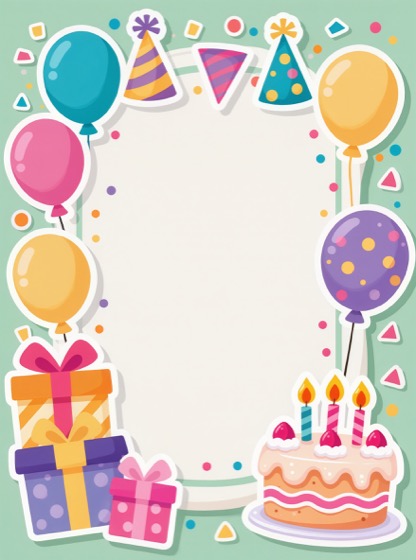
Sechs fertige Bögen liegen bereit: vier Bilder auf Weiß, ein großes mit Bildunterschrift, ein Geburtstagsmotiv, 20 auf einmal, ein Poster, Polaroids unter Wasser. Tipp einen an, und der Bogen steht.
dauert fünf Sekunden -
Fotos hineinziehen
Foto mit dem Finger in den Rahmen ziehen, fertig. Oder antippen und „Einsetzen“ wählen. Im Rahmen verschiebst du den Ausschnitt und zoomst hinein.
zwei Minuten für vier Fotos -
Drucken und aufhängen
Tipp aufs Druckersymbol, dann auf „Jetzt drucken“. fotokoko rechnet den Bogen dafür noch einmal in voller Schärfe. Kein Hochladen, kein Warten, kein Wasserzeichen.
so lange, wie der Drucker braucht
Vorkenntnisse braucht das keine. Wer ein Foto verschicken kann, baut auch einen Bogen.
Vom Fotoordner zum gedruckten Bogen
Sechs Handgriffe, in der Reihenfolge, in der du sie brauchst.
- Fotos bereitlegen Such die Bilder auf dem Gerät zusammen, auf dem du arbeitest: die Fotomediathek am iPad, ein Ordner am Rechner. Hochladen musst du nichts, fotokoko öffnet die Dateien direkt im Browser. Noch keine eigenen Bilder zur Hand? In der App liegen Beispielfotos zum Ausprobieren.
- Vorlage aussuchen Sechs fertige Vorlagen bringen Raster, Papierfarbe und Bildunterschrift schon mit. Brauchst du eine andere Zahl von Bildern, stellst du das Raster von Hand ein. Welches Raster wofür passt, steht unter Wie viele Fotos.
- Fotos in die Rahmen legen Zieh das Foto mit Finger oder Maus in seinen Rahmen. Oder tipp es an und wähl „Einsetzen“, dann landet es im nächsten freien Rahmen. Am iPad und am Handy funktioniert beides.
- Ausschnitt anpassen Im Rahmen ziehen, bis der Ausschnitt sitzt, und mit dem Regler „Größe“ hineinzoomen. Ein dunkles Foto machst du heller. Wer mag, gibt dem Bild einen Effekt: warm, verblasst oder Schwarzweiß.
- Text, Sticker und Motiv Eine Bildunterschrift dazu, etwa der Gruppenname oder das Datum, in einer von rund 30 Schriften. Sticker ziehst du auf den Bogen und drehst sie an der Ecke. Ein Motivrahmen legt sich rundherum, die Fotos rücken von allein nach innen.
- Drucken Tipp aufs Druckersymbol und dann auf „Jetzt drucken“. fotokoko rechnet den Bogen dafür neu, in echten 300 dpi. Lieber eine Datei? „Druckdatei speichern“ legt den Bogen als Bild ab. Mehr zu Papier und Rand steht unter Zum Ausdrucken.

Kurz beantwortet
Wie lange dauert ein Bogen?
Liegen die Fotos bereit, ein paar Minuten. Für eine ganze Gruppe speicherst du den ersten Bogen als Vorlage. Jeder weitere braucht dann noch etwa zwei Minuten.
Brauche ich Vorkenntnisse?
Nein. Die Bedienung besteht aus Antippen und Ziehen. Wer ein Foto verschicken kann, baut auch einen Bogen.
Bleibt mein Bogen gespeichert, wenn ich das Fenster schließe?
Ja. Der Bearbeitungsstand liegt im Speicher deines Browsers, die Fotos ebenso. Beim nächsten Öffnen liegt der Bogen wieder auf dem Tisch. Diese Daten bleiben dabei auf deinem Gerät und sind für uns nicht einsehbar. In der App gibt es einen Knopf, der anzeigt, wie viel gespeichert ist, und der Bögen, Fotos und Vorlagen auf einmal löscht.